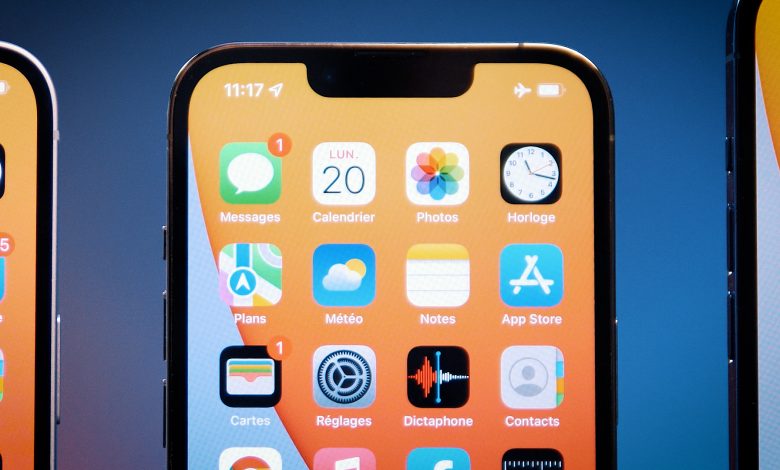
Les appareils Apple proposent plusieurs solutions pour éloigner une application des regards. Cette option peut être utile pour organiser l’écran d’accueil, limiter l’utilisation des réseaux sociaux ou protéger une application contenant des informations personnelles.
Depuis iOS 18 et les versions récentes d’iPadOS, il est possible de verrouiller ou de masquer directement certaines applications à l’aide de Face ID, de Touch ID ou du code de l’appareil.
Retirer une application de l’écran d’accueil
La méthode la plus simple consiste à retirer l’application de l’écran d’accueil sans la supprimer de l’appareil.
Pour cela :
-
Maintenez le doigt appuyé sur l’icône de l’application.
-
Touchez le signe moins qui apparaît sur l’icône.
-
Sélectionnez « Retirer de l’écran d’accueil ».
L’application disparaît alors de l’écran principal, mais elle reste installée dans la bibliothèque d’applications.
Pour la retrouver, faites glisser l’écran d’accueil vers la gauche jusqu’à la dernière page. Utilisez ensuite la barre de recherche ou ouvrez la catégorie correspondant à l’application.
Cette méthode permet surtout de ranger l’écran. Elle ne constitue pas une protection complète de la vie privée, car l’application reste visible dans la bibliothèque et peut apparaître dans les résultats de recherche.
Verrouiller une application avec Face ID
Pour renforcer la protection, vous pouvez verrouiller une application installée sur votre iPhone ou votre iPad.
La procédure est la suivante :
-
Maintenez le doigt appuyé sur l’icône de l’application.
-
Sélectionnez « Exiger Face ID ».
-
Confirmez votre choix avec Face ID, Touch ID ou le code de l’appareil.
Une fois cette fonction activée, l’application demandera une authentification à chaque ouverture.
Les notifications de l’application ne présenteront plus certains détails. Son contenu ne devrait pas apparaître dans plusieurs espaces de recherche ou de suggestion, notamment dans les résultats du téléphone et dans certaines fonctions intégrées à la voiture.
Cette solution peut être utile pour les applications bancaires, les services de messagerie ou les outils contenant des informations sensibles.
Masquer complètement une application
Si vous souhaitez retirer l’application de l’écran d’accueil, de la bibliothèque visible et des résultats de recherche, choisissez « Masquer et exiger Face ID ».
Après cette opération, l’application sera déplacée vers un dossier spécial appelé « Masquées » dans la bibliothèque d’applications.
Elle ne devrait plus envoyer de notifications visibles et son contenu ne sera plus présenté dans les zones habituelles de recherche ou de suggestion.
Cette fonction concerne principalement les applications téléchargées par l’utilisateur. La plupart des applications Apple installées par défaut ne peuvent pas être verrouillées ou masquées de cette manière.
Les applications masquées ne sont pas automatiquement masquées sur les autres appareils Apple associés au même compte. Il peut donc être nécessaire d’appliquer la procédure séparément sur chaque appareil.
Où trouver les applications masquées ?
Pour accéder à une application masquée :
-
Faites glisser l’écran d’accueil vers la gauche jusqu’à la bibliothèque d’applications.
-
Faites défiler la page jusqu’en bas.
-
Ouvrez le dossier « Masquées ».
-
Confirmez votre identité avec Face ID, Touch ID ou le code de l’appareil.
Le dossier peut sembler vide avant l’authentification, quel que soit le nombre d’applications qu’il contient.
Une nouvelle vérification sera également demandée lorsque vous ouvrirez l’une des applications masquées.
Comment afficher de nouveau une application ?
Si vous changez d’avis, vous pouvez rendre l’application visible à nouveau.
-
Ouvrez le dossier « Masquées ».
-
Maintenez le doigt appuyé sur l’application.
-
Sélectionnez « Ne plus exiger Face ID ».
-
Confirmez votre identité.
-
Recherchez ensuite l’application et replacez-la sur l’écran d’accueil.
L’application retournera dans la liste générale de la bibliothèque. Vous pourrez également la retrouver grâce à la fonction de recherche du téléphone.
Les limites de cette protection
Masquer une application ne la rend pas totalement invisible. Toute personne qui connaît le code de votre iPhone ou de votre iPad peut ouvrir le dossier des applications masquées.
La liste peut également être consultée dans les réglages, en ouvrant la rubrique consacrée aux applications masquées.
Certaines traces peuvent aussi apparaître dans les informations d’utilisation de l’appareil. Elles peuvent être visibles dans les sections consacrées au temps d’écran et à l’activité des applications.
La rubrique de la batterie peut également indiquer la durée d’utilisation d’une application et la quantité d’énergie consommée. Si des données sont enregistrées, l’application peut donc apparaître dans ces statistiques.
Masquer une application de l’historique de téléchargement
Les applications téléchargées apparaissent dans l’historique de l’App Store, y compris lorsqu’elles sont gratuites.
Pour masquer une application de cette liste :
-
Ouvrez l’App Store.
-
Touchez la photo ou l’icône de votre compte.
-
Ouvrez la section consacrée aux applications et à l’historique des achats.
-
Si vous utilisez le partage familial, sélectionnez la liste de vos applications.
-
Recherchez l’application concernée.
-
Faites glisser son nom vers la gauche.
-
Touchez « Masquer ».
Pour annuler cette action, ouvrez les achats masqués dans les réglages du compte de l’App Store, puis sélectionnez l’application concernée.
Cette fonction sert surtout à organiser l’historique des téléchargements. Elle ne supprime pas l’application de l’appareil et ne protège pas complètement les informations liées aux transactions.
Limiter le temps passé sur une application
Si votre objectif est de réduire l’utilisation d’une application, vous pouvez utiliser la fonction « Temps d’écran ».
Ouvrez :
Réglages > Temps d’écran
Vous pourrez ensuite :
-
définir une limite quotidienne pour une application ;
-
programmer des périodes pendant lesquelles certaines applications sont bloquées ;
-
consulter le temps passé sur chaque service ;
-
limiter l’accès à certaines catégories d’applications.
La fonction « Temps d’arrêt » permet de prévoir des périodes sans accès à certaines applications. Elle peut être utile le soir, pendant les heures d’étude ou durant les périodes de repos.
Les parents peuvent également utiliser les restrictions de contenu et de confidentialité pour désactiver certaines applications intégrées, comme FaceTime ou Mail.
Désactiver les notifications
Pour empêcher une application d’attirer constamment votre attention, vous pouvez modifier ses notifications.
Ouvrez :
Réglages > Notifications
Sélectionnez ensuite l’application et désactivez les alertes ou choisissez les types de notifications autorisés.
Vous pouvez décider de conserver les notifications sur l’écran verrouillé, de les envoyer uniquement dans le centre de notifications ou de les désactiver complètement.
Réduire les suggestions et les résultats de recherche
Pour empêcher une application d’être proposée automatiquement, ouvrez les réglages de l’assistant vocal et de l’intelligence artificielle, puis accédez à la liste des applications.
Sélectionnez l’application concernée et désactivez les options de suggestion.
Pour la retirer des résultats de recherche :
Réglages > Recherche
Choisissez l’application, puis désactivez l’affichage dans la recherche et les suggestions.
Ces réglages peuvent être activés séparément si vous souhaitez garder l’application visible tout en réduisant les traces qu’elle laisse dans les recherches et les recommandations.
Une protection utile, mais limitée
Masquer une application ne garantit pas une confidentialité totale. Cette fonction ajoute toutefois une barrière supplémentaire et rend l’accès plus difficile pour une personne qui utilise temporairement votre appareil.
Pour renforcer la sécurité, utilisez un code difficile à deviner, activez Face ID ou Touch ID et évitez de communiquer votre code à d’autres personnes.
Apple recommande également d’activer la fonction de protection en cas de vol de l’appareil. Elle ajoute des mesures de sécurité lorsque l’iPhone se trouve dans un lieu inhabituel ou entre les mains d’une personne non autorisée.
La combinaison de ces outils permet donc de mieux contrôler l’apparence, l’utilisation et l’accès aux applications sur iPhone et iPad.
Sujets connexes :
Cinq applications gratuites pour iPhone à forte valeur ajoutée
Apple se prépare à une importante mise à niveau de la série iPhone 18